Fotodokumentácia servisu
Oprava vo fotografiách
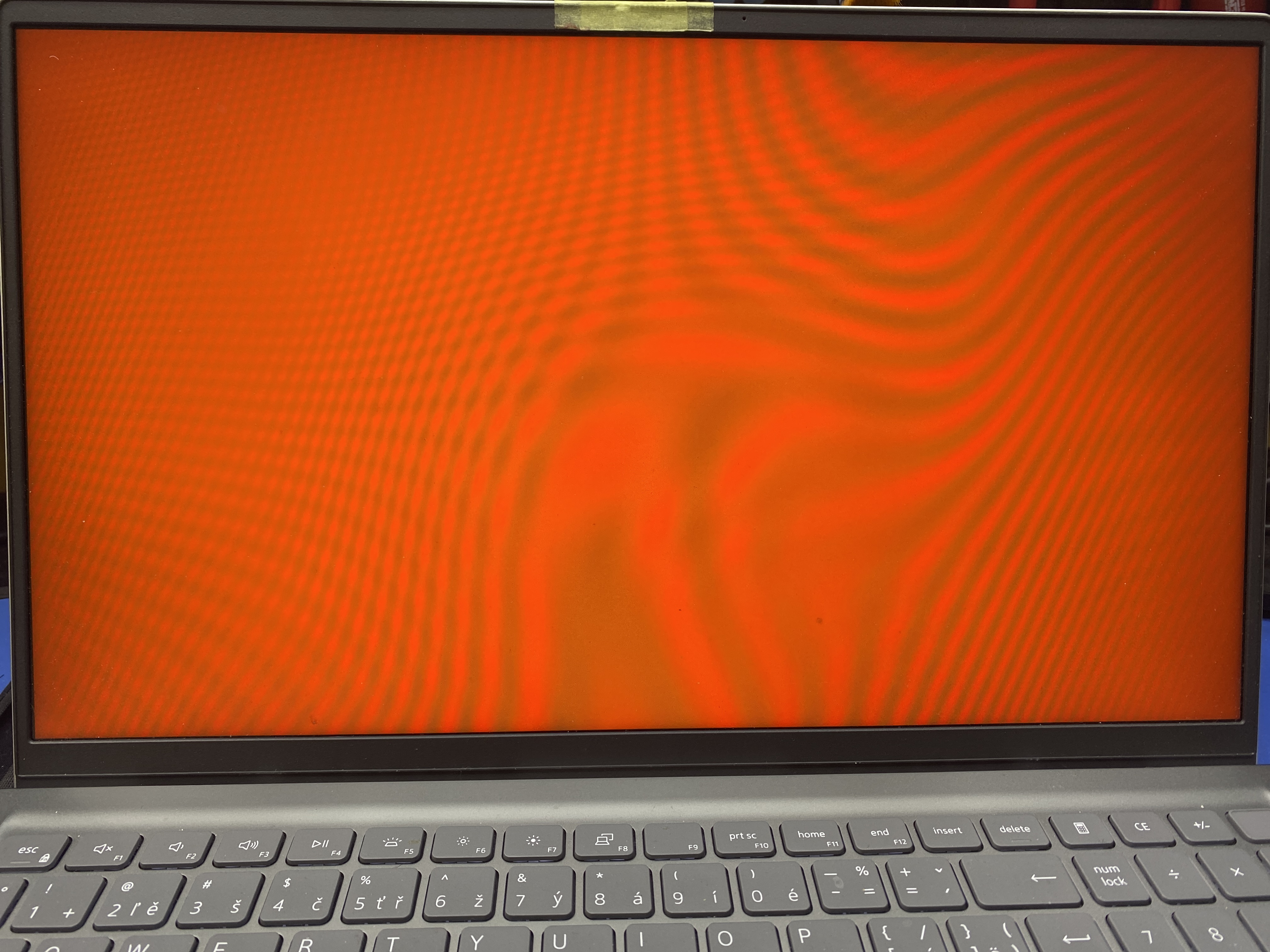
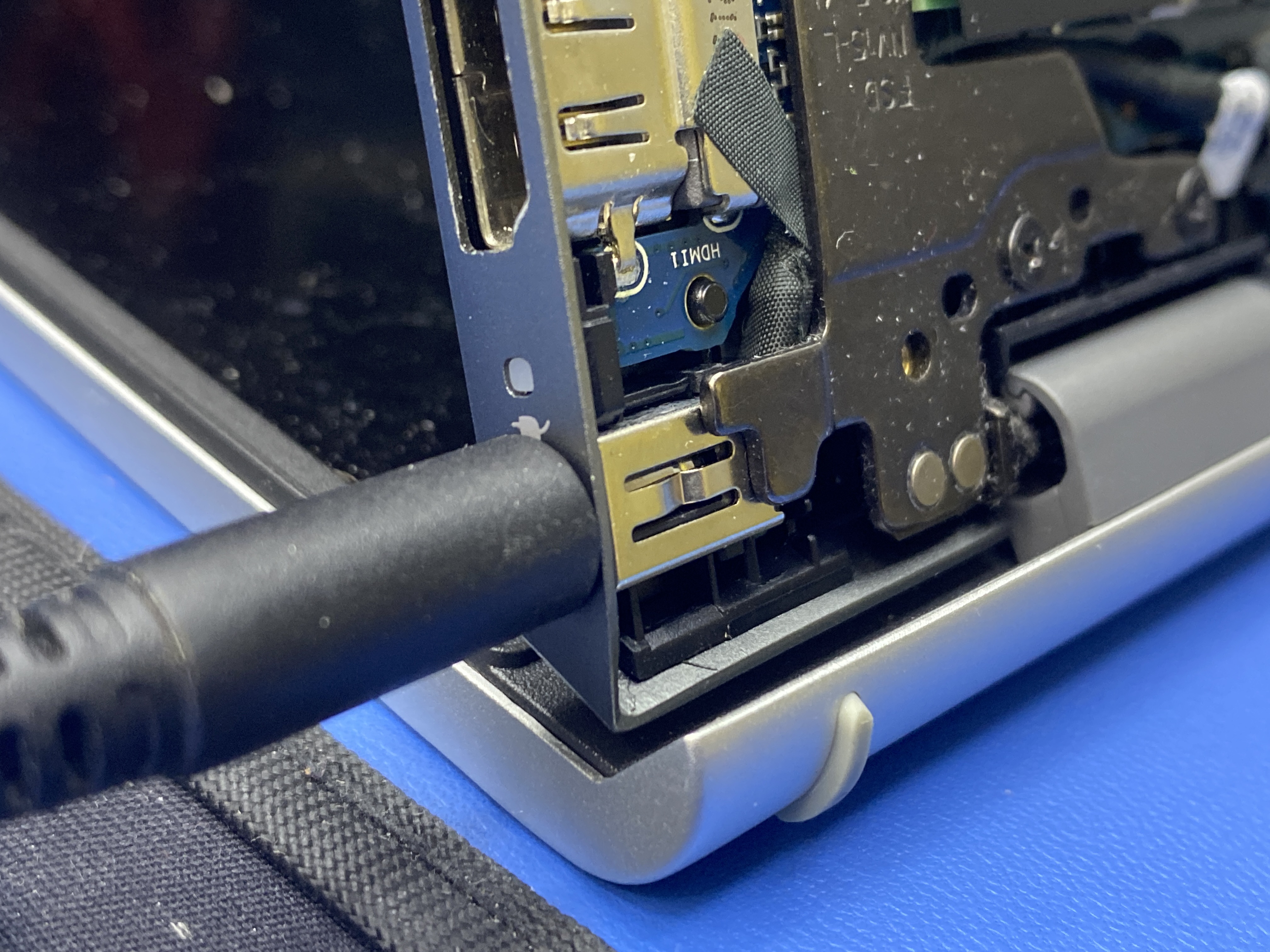
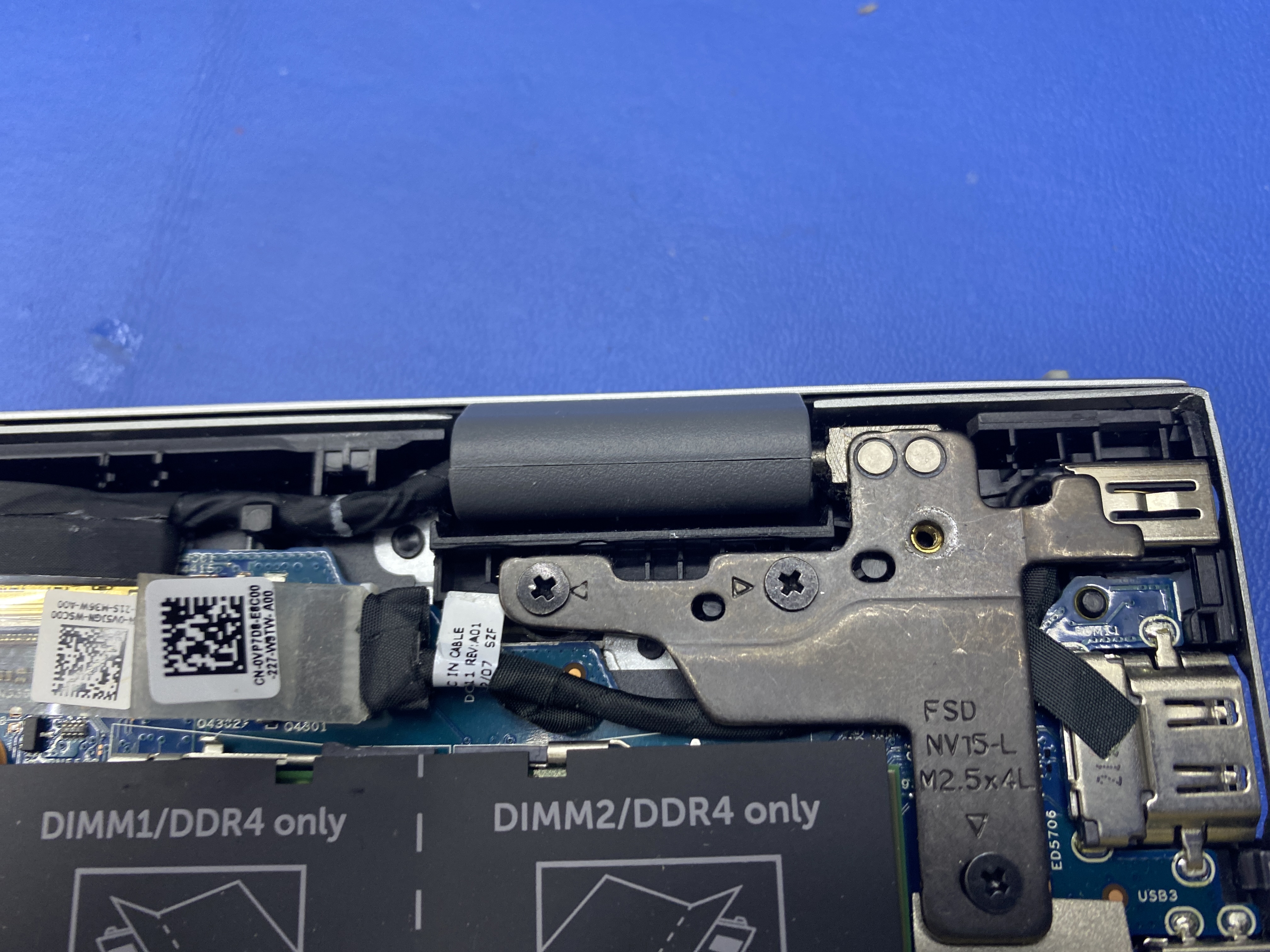
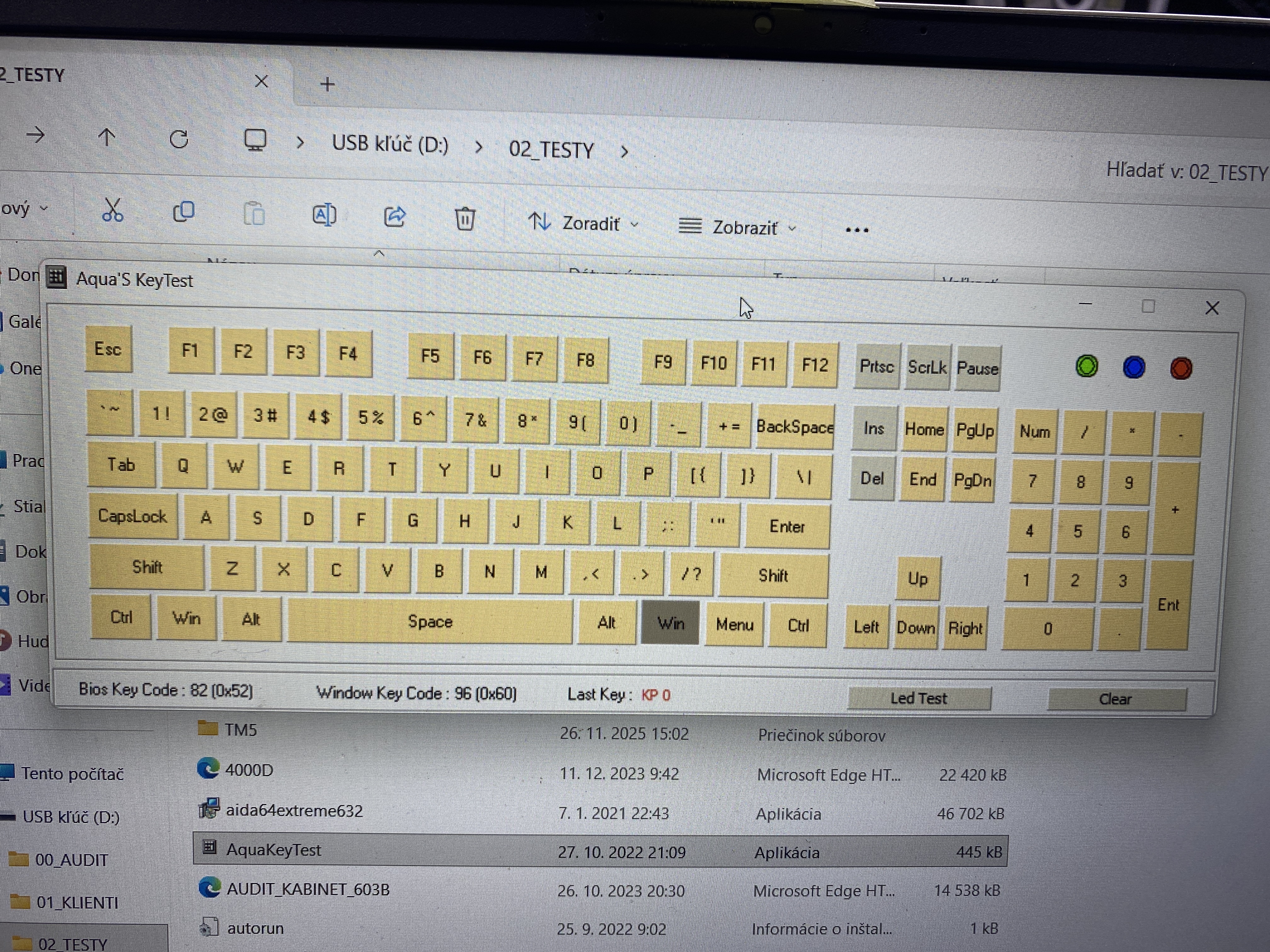
Notebook nenabíjal, hoci prvotná kontrola samotného DC jacku neukázala jednoznačné mechanické poškodenie.
Prehľad prípadu
Závada, diagnostika a výsledok
Závada
Po pripojení adaptéra sa batéria nenabíjala. Bolo potrebné skontrolovať konektor, batériu a napájaciu cestu medzi vstupom a základnou doskou.
Diagnostika
Vstupná kontrola nepotvrdila jednoduché uvoľnenie konektora. Podrobnejšie meranie ukázalo poruchu v oblasti DC jacku a napájania.
Oprava / riešenie
Napájací konektor a jeho obvod boli opravené. Po zásahu sa skontrolovalo mechanické pripojenie adaptéra aj elektrická kontinuita napájacej cesty.
Overenie výsledku
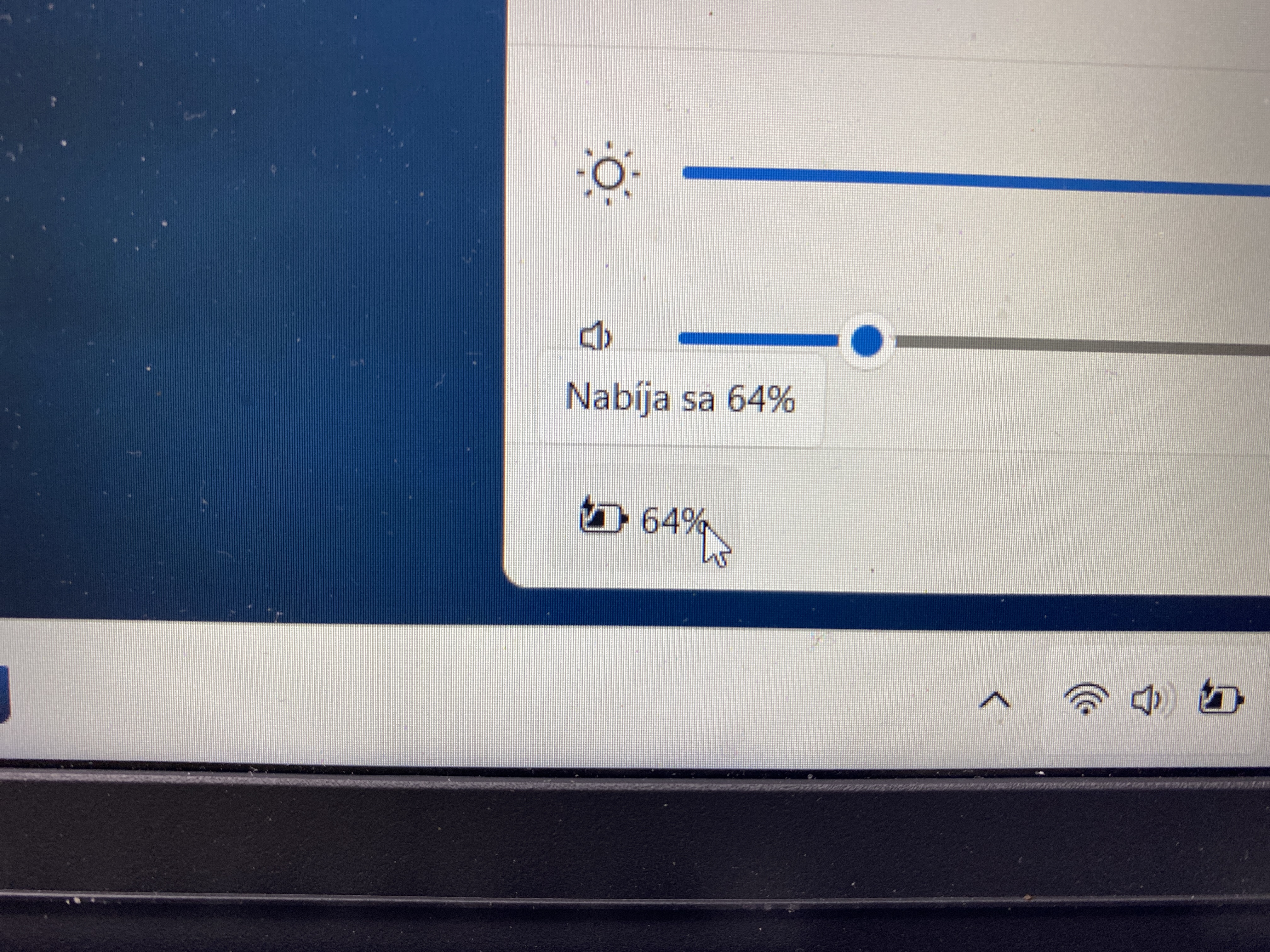
Windows po oprave zobrazoval aktívne nabíjanie batérie pri 64 %. Následný endtest overil, že notebook pracuje z adaptéra a batériu opäť dobíja.
Reálne dôkazy zo servisu
Fotografie a merania patria k tejto oprave. Osobné údaje a identifikátory zariadenia sú vynechané.
Máte podobný problém?
Nevymieňajte diely naslepo
Rovnaký príznak môže mať viac príčin. Diagnostika určí skutočnú závadu a až potom zmysluplný postup opravy.
Sledujte opravu online
Po prijatí zariadenia dostane klient súkromný odkaz na priebeh servisu. Na jednom mieste vidí fotografie, diagnostiku, vykonanú prácu aj výsledky testov.
Dôkazy zo servisu
Servisný prípad: vybrané fotografie ukazujú podstatný nález, vykonanú prácu a výsledok overenia bez administratívnych záberov.
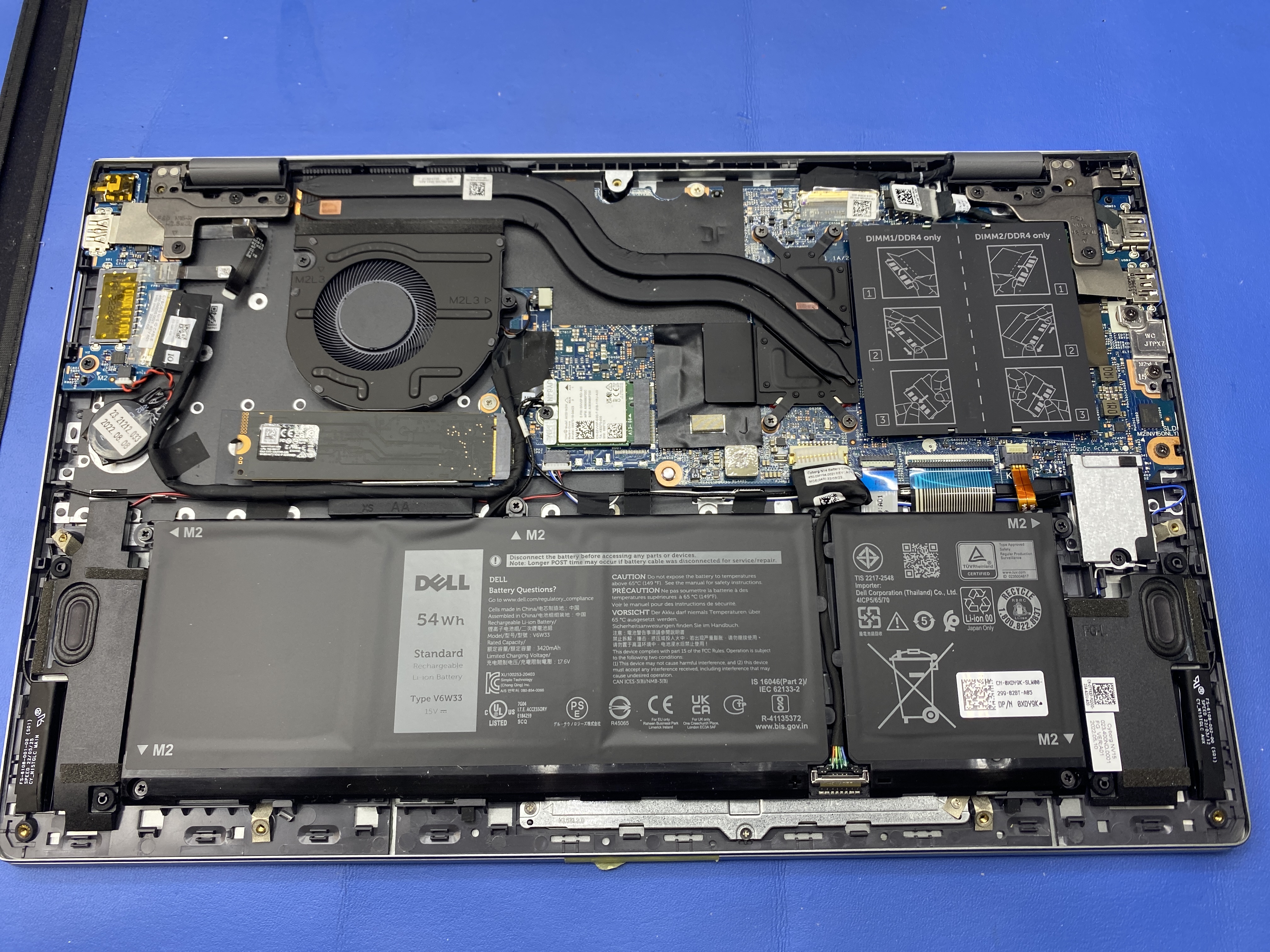
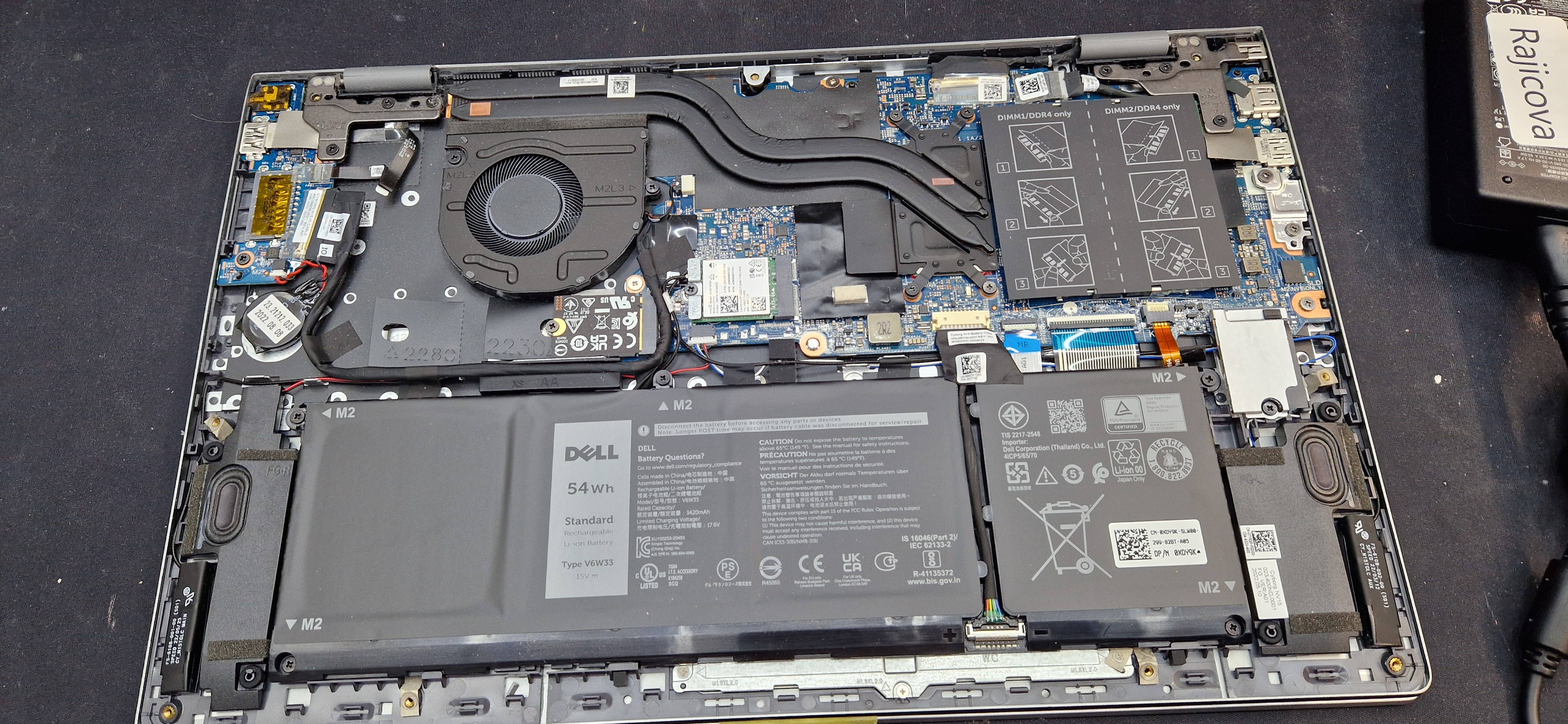
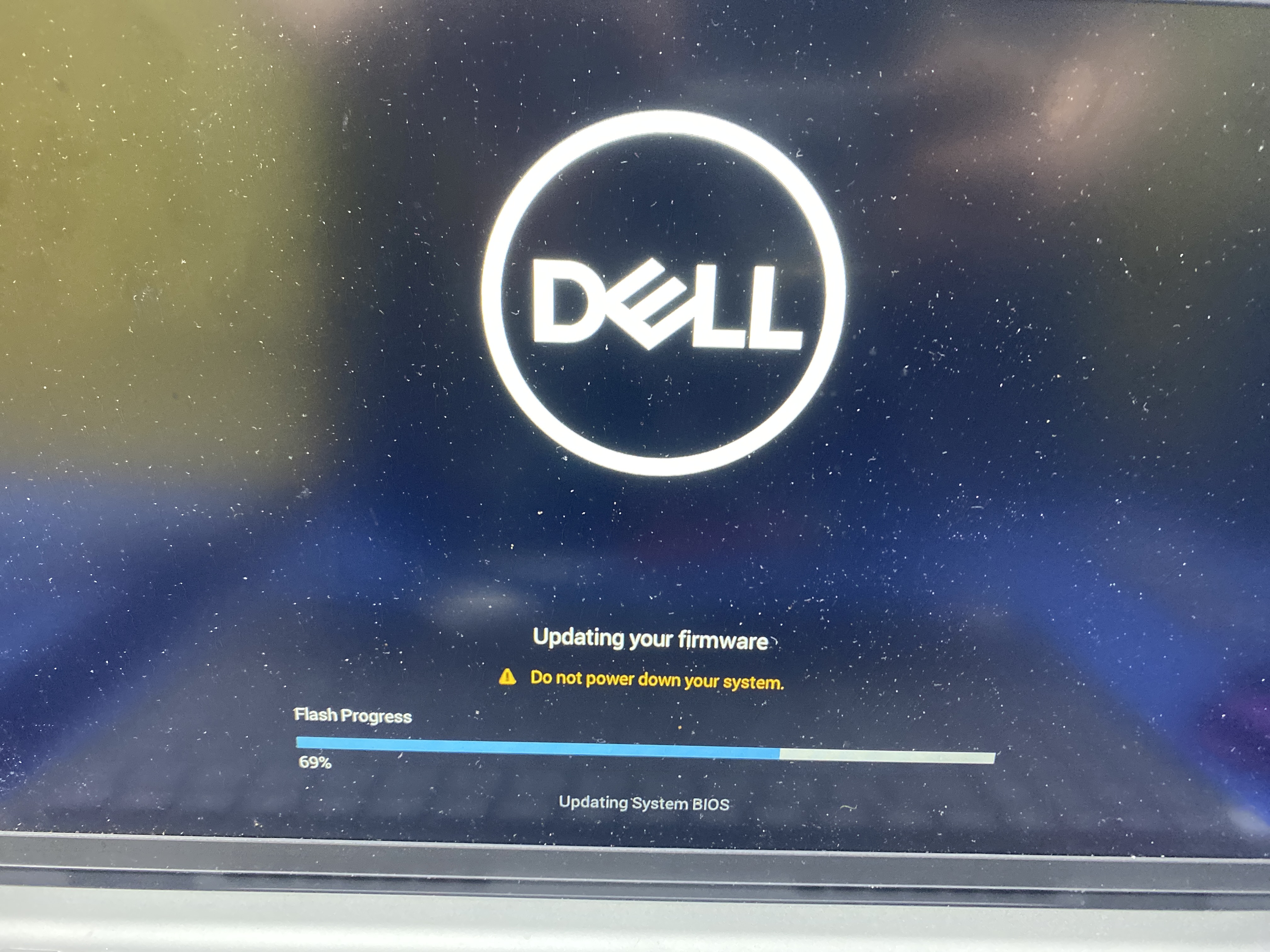
Rovnaký príznak nemusí mať rovnakú príčinu.
Ukážka vychádza z konkrétneho servisu a nenahrádza diagnostiku vášho zariadenia.
Časté otázky k podobnej poruche
Je tento servisný prípad reálny?
Áno. Ide o anonymizovaný záznam reálneho servisného prípadu zo ZelenýPC. Zverejňujeme iba technické zistenia, priebeh opravy a vybrané dôkazy bez osobných údajov klienta.
Môžem si objednať diagnostiku pri podobnom probléme?
Áno. Pri rezervácii stručne opíšte príznak a zariadenie. Technik potom zvolí vhodný postup diagnostiky a navrhne riešenie až po zistení príčiny.
Čo je dobré uviesť pri rezervácii?
Uveďte model zariadenia, prejav závady, kedy sa objavuje a či sa problém menil v čase. Pri prehrievaní alebo pádoch ďalej zariadenie zbytočne nezaťažujte.